نبود اینترنت حتی راهاندازی گوشی اندروید و آیفون را هم به معضل تبدیل کرده است
نکات خواندني
بزرگنمايي:


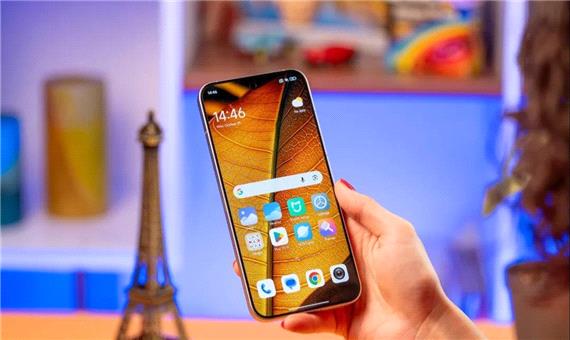
سیاست و بازاریابی - زومیت /قطعی اینترنت بینالملل، راهاندازی اولیهی گوشیهای جدید را به معضلی بزرگ تبدیل کرد. آیا این مشکل قابل حل است؟
۱۰ روز از خاموشی سراسری اینترنت در ایران میگذرد و هنوز افق روشنی پیش روی کاربر ایرانی نیست. نمیدانیم این وضعیت تا چه زمانی ادامه خواهد داشت. زیان تمام و کمال قطعی اینترنت در زندگی همهی ما مشهود است و سادهترین کارها را با مشکل مواجه میکند؛ حتی راهاندازی اولیهی گوشی نو.
بازار

در این روزها خرید گوشی بسیار سختتر از قبل شده و عامل، صرفا گرانی نیست. قطعبودن اینترنت بینالملل، راهاندازی گوشیها را دشوار یا غیرممکن کرده و کاربران ایرانی را به دردسر انداخته؛ یکی از فروشندگان آیفون در پاساژ چارسو تهران به زومیت میگوید از زمان قطعی اینترنت، حتی یک گوشی جدید هم نفروخته است.
راهاندازی آیفون؛ غیرممکن است، تلاش نکنید
راهاندازی آیفون بدون اینترنت غیرممکن است؛ بنابراین اگر در این روزها بههر دلیلی بخواهید آیفون نو بخرید، نمیتوانید آن را راهاندازی کنید. برخی از فروشندگان، بدون ارائهی راهکار عملی، به زومیت گفتند که احتمالا ازطریق جیلبریک بتوان آیفون را راه انداخت؛ اما چنین راهکاری، حتی اگر شدنی هم باشد، چندان منطقی نیست که گوشی نو را در همان ابتدای کار جیلبریک کنید.
هنگام راهاندازی آیفون نو یا مراحل راهاندازی اولیهی آیفون پس از بازنشانی تنظیمات کارخانه، میتوان گزینهی «عدم اتصال به وایفای» را انتخاب کرد تا بدون سیمکارت و صرفا با بهرهگیری از اینترنت وایفای، آیفون فعال شود؛ اما طبیعتا حتی همین روش هم به اینترنت بینالملل نیاز دارد، چون گوشی باید به سرورهای اپل متصل شود.
آیفون نو را نمیتوان بدون اینترنت بینالملل راهاندازی کرد
فعالسازی آیفون، بدون سیمکارت ممکن است؛ مثلا ازطریق وایفای یا آیتونز؛ اما اگر اتصال اینترنت در دسترس نباشد، نمیتوان مراحل فعالسازی آیفون را انجام داد.
راهاندازی گوشیهای اندرویدی، قابل انجام است
دررابطهبا گوشیهای اندرویدی، شرایط فرق میکند. چنین محدودیت عظیمی معمولا برای گوشیهای اندرویدی دیده نمیشود. در اغلب مواقع میتوان گوشی اندرویدی را بدون نیاز به اتصال اینترنت، راهاندازی کرد.
توجه کنید که حتی اگر از سد مشکل راهاندازی اولیه عبور کنیم، مشکل بزرگتر به استفاده از امکانات گوشی مربوط میشود. گوشیهای اندرویدی برای آنکه بهترین و کاملترین تجربهی کاربری را ارائه دهند به حساب گوگل وابسته هستند. بدون اینترنت، نمیتوان وارد حساب گوگل شد و عملا کاربر از دسترسی به اپلیکیشنهای مهم و بزرگی مثل جیمیل و یوتیوب محروم میشود.
بدون اتصال اینترنت، کاربر گوشی اندرویدی نمیتواند به فهرست مخاطبانش دسترسی داشته باشد؛ مگر اینکه آنها را از قبل روی سیمکارت ذخیره کرده یا از گوشی قبلی بکاپ CSV گرفته باشد.
مشکل دیگر به دانلود اپلیکیشن از گوگل پلی برمیگردد که طبیعتا برای ما ایرانیها در شرایط امروز غیرممکن است. بهعنوان راهکار جایگزین، میتوانید سراغ استورهای آنلاین ایرانی مثل بازار و مایکت بروید.
آموزش راهاندازی گوشی اندرویدی بدون اینترنت
راهاندازی اولیهی گوشی اندرویدی کار دشواری نیست؛ با دنبالکردن چند مرحلهی ساده میتوانید وارد رابط کاربری گوشی شوید؛ سپس برنامههای خود را از استورهای ایرانی دانلود کنید.
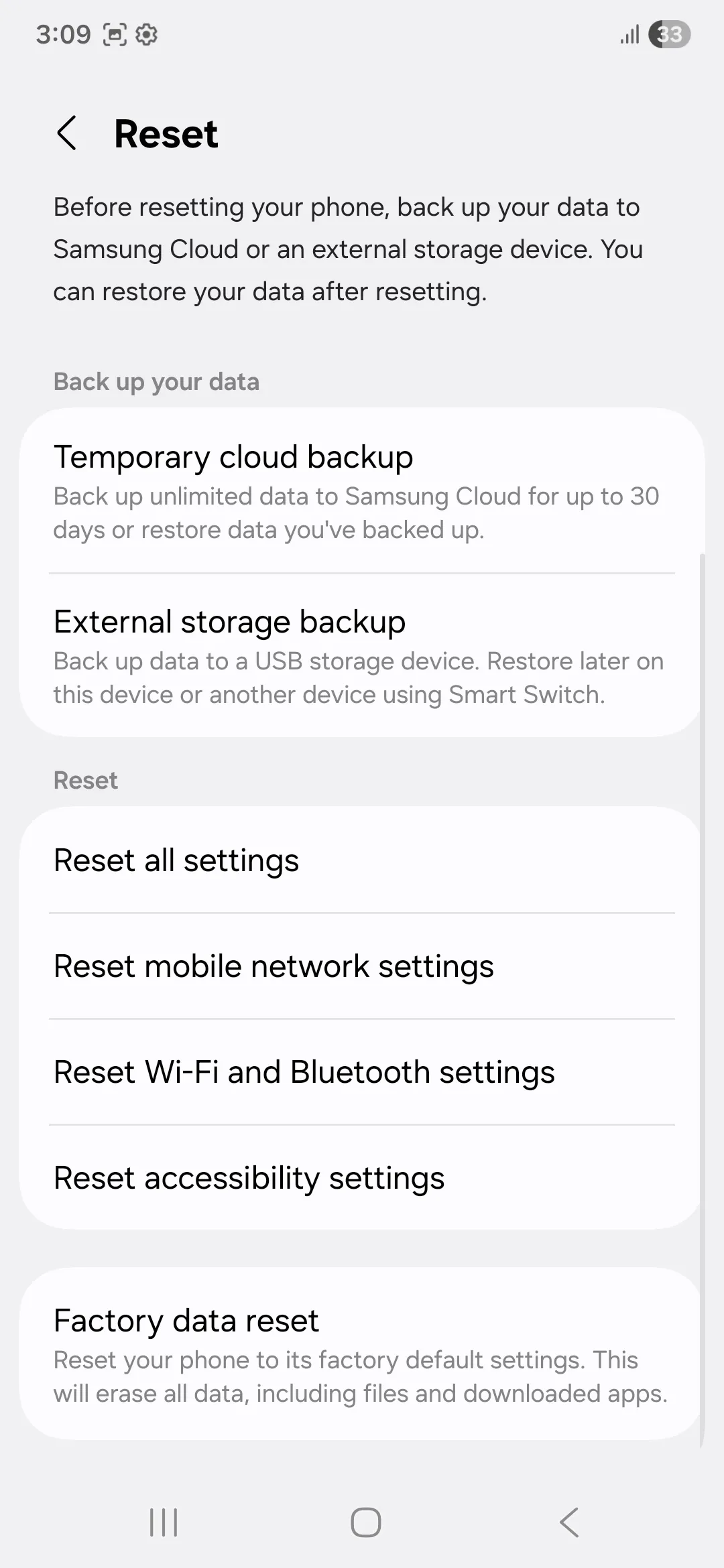
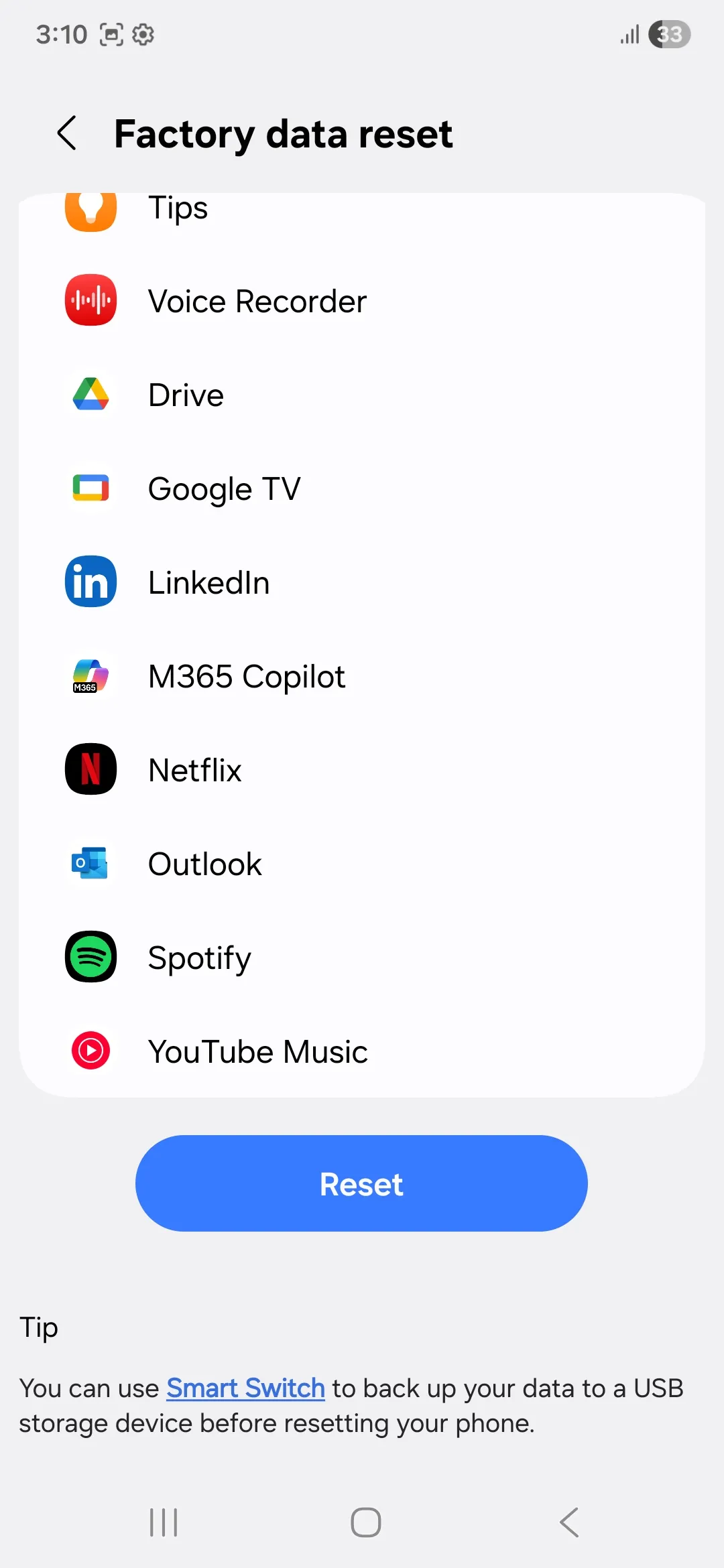
توجه: راهاندازی آفلاین (بدون نیاز به اینترنت بینالملل) گوشی تنها زمانی امکانپذیر است که حساب گوگل از قبل روی گوشی وجود نداشته باشد (یعنی گوشی نو باشد یا قبل از بازنشانی تنظیمات کارخانه، حساب گوگل حذف شده باشد). در غیر این صورت، حین راهاندازی شاید برای تأیید پسورد گوگل به اینترنت نیاز باشد.

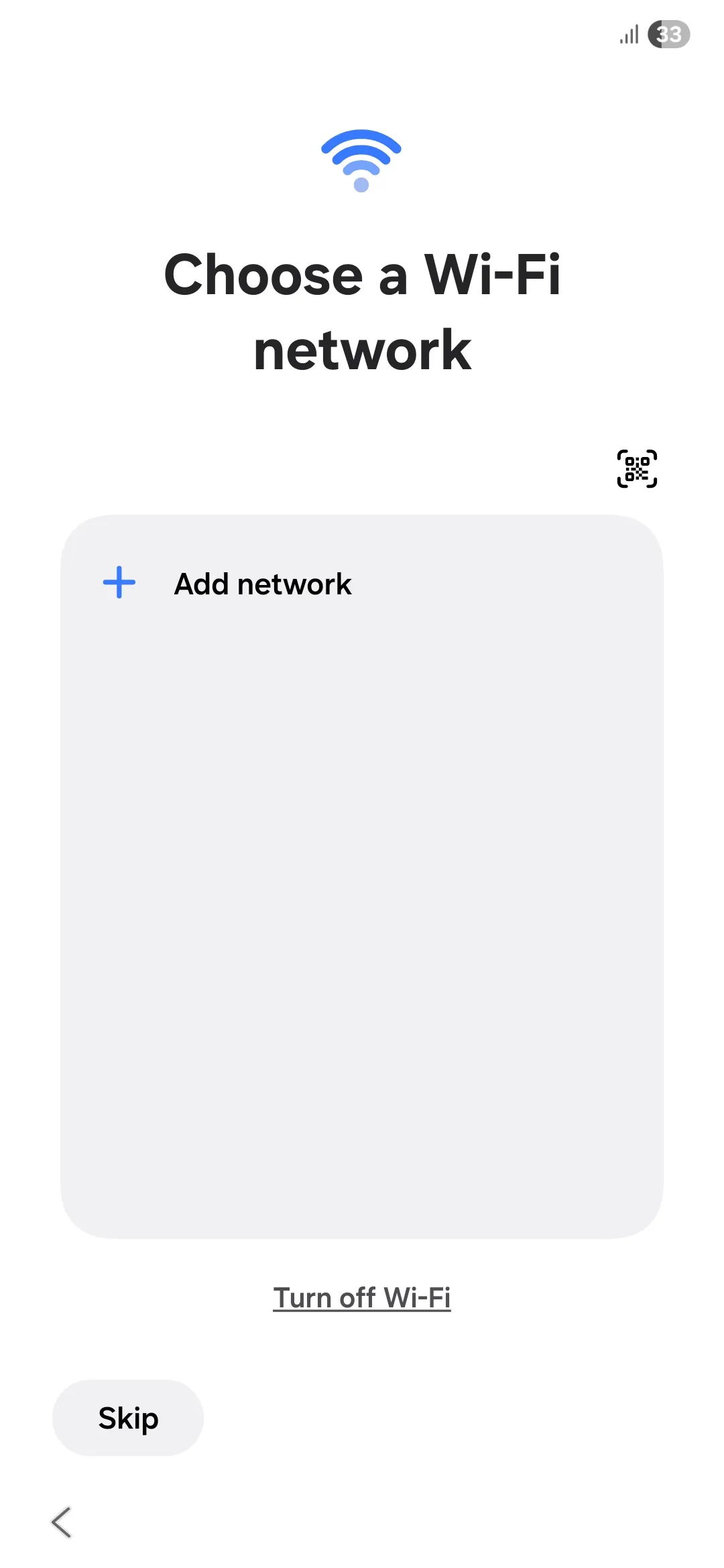
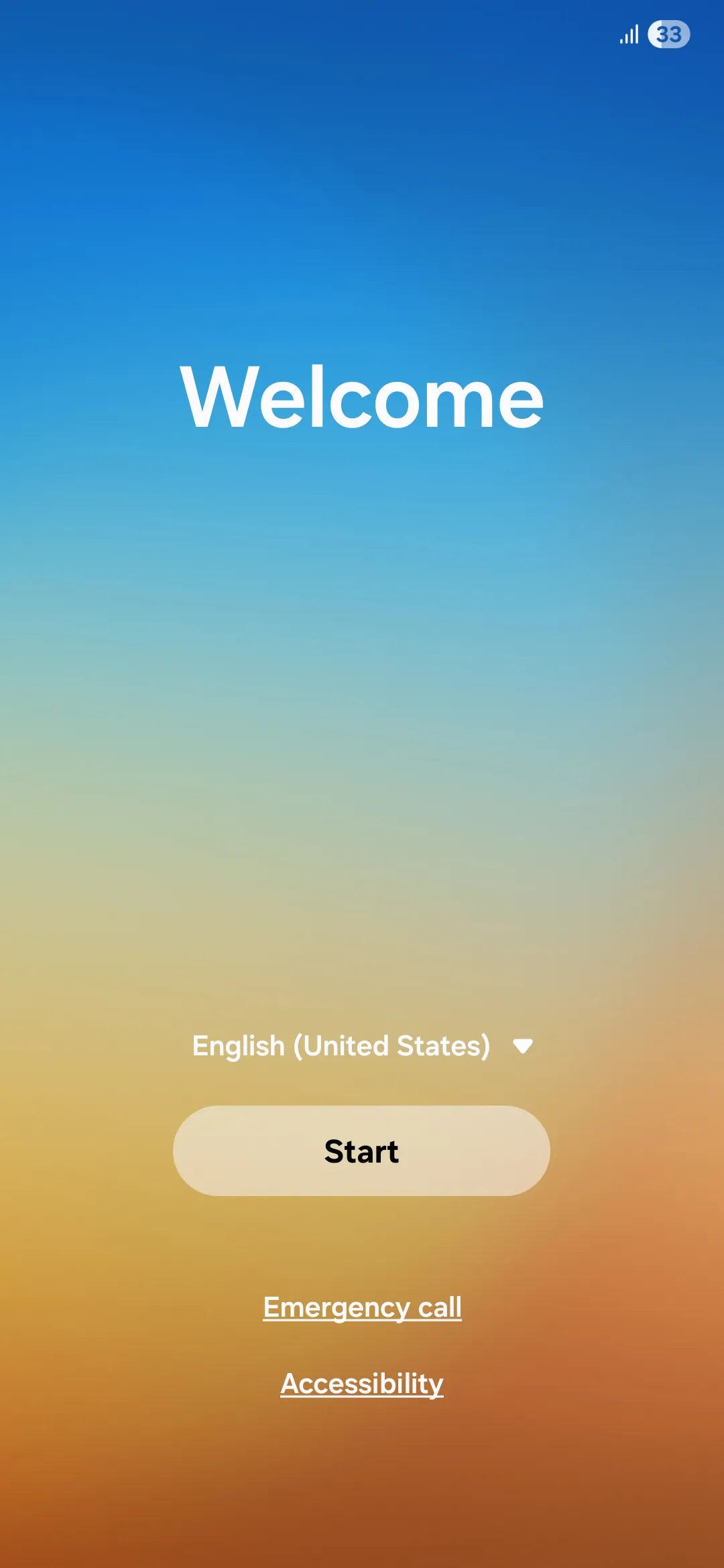
هنگام راهاندازی گوشی سامسونگ، دو راه برای راهاندازی آنلاین یا کاملا آفلاین پیشرویتان قرار دارد. در هر دو صورت مشکلی پیش نمیآید. اگر به اینترنت دسترسی ندارید میتوانید گزینهی Skip را بزنید و از آن مرحله عبور کنید.توجه داشته باشید که اگر گوشی را آفلاین راهاندازی کنید، سیستمعامل بعداً بهطور پیشفرض از شما میخواهد که ساخت اکانت جیمیل و سایر فرایندهایی را که در راهاندازی نادیده گرفتید، تکمیل کنید.
در مرحلهی بعد باید قوانین حقوقی و مربوط به مصرفکننده را بپذیرید و وارد مرحلهی تنظیم رمز عبور شوید. اینجا میتوانید قفل امنیتی گوشی را بهصورت پین یا با استفاده از اثر انگشت یا تشخیص چهره، ایجاد کنید.
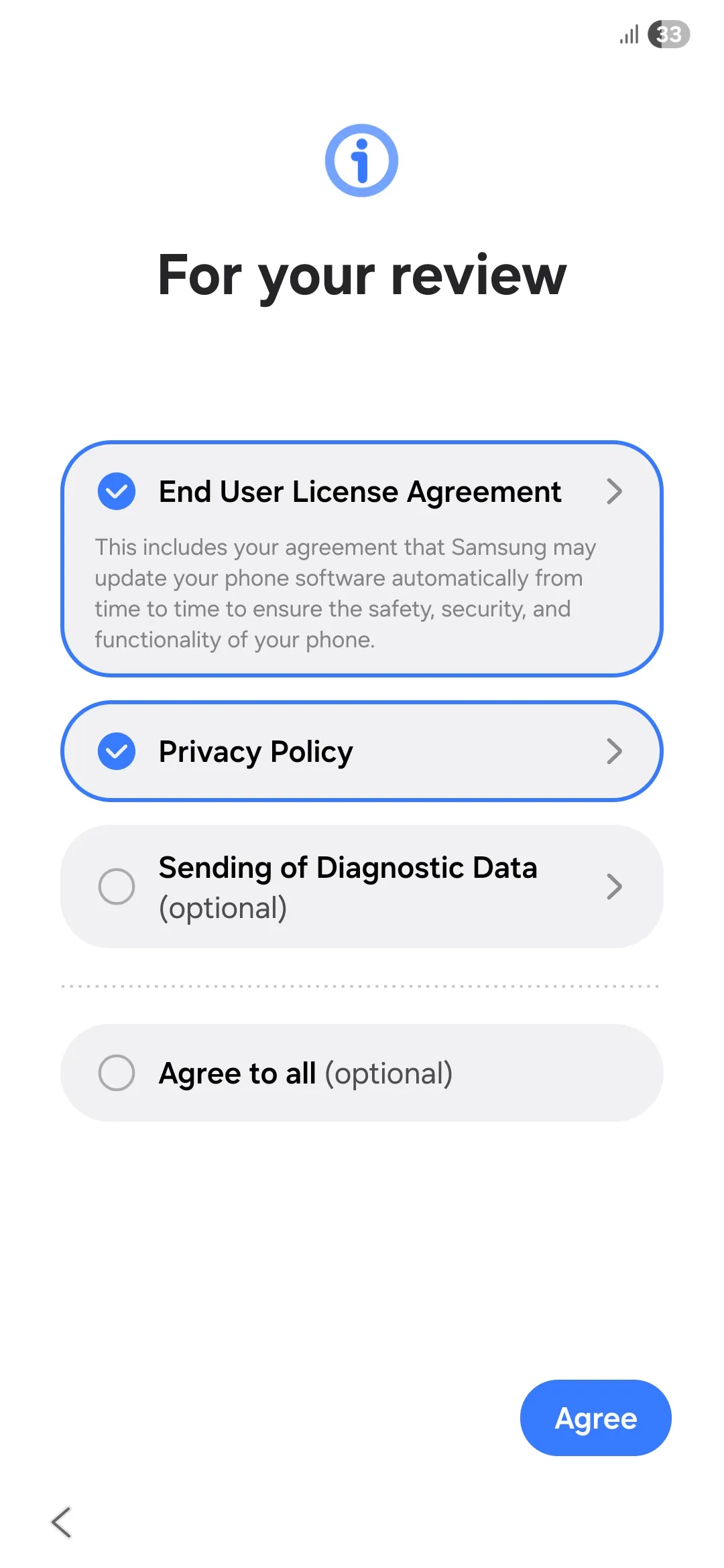
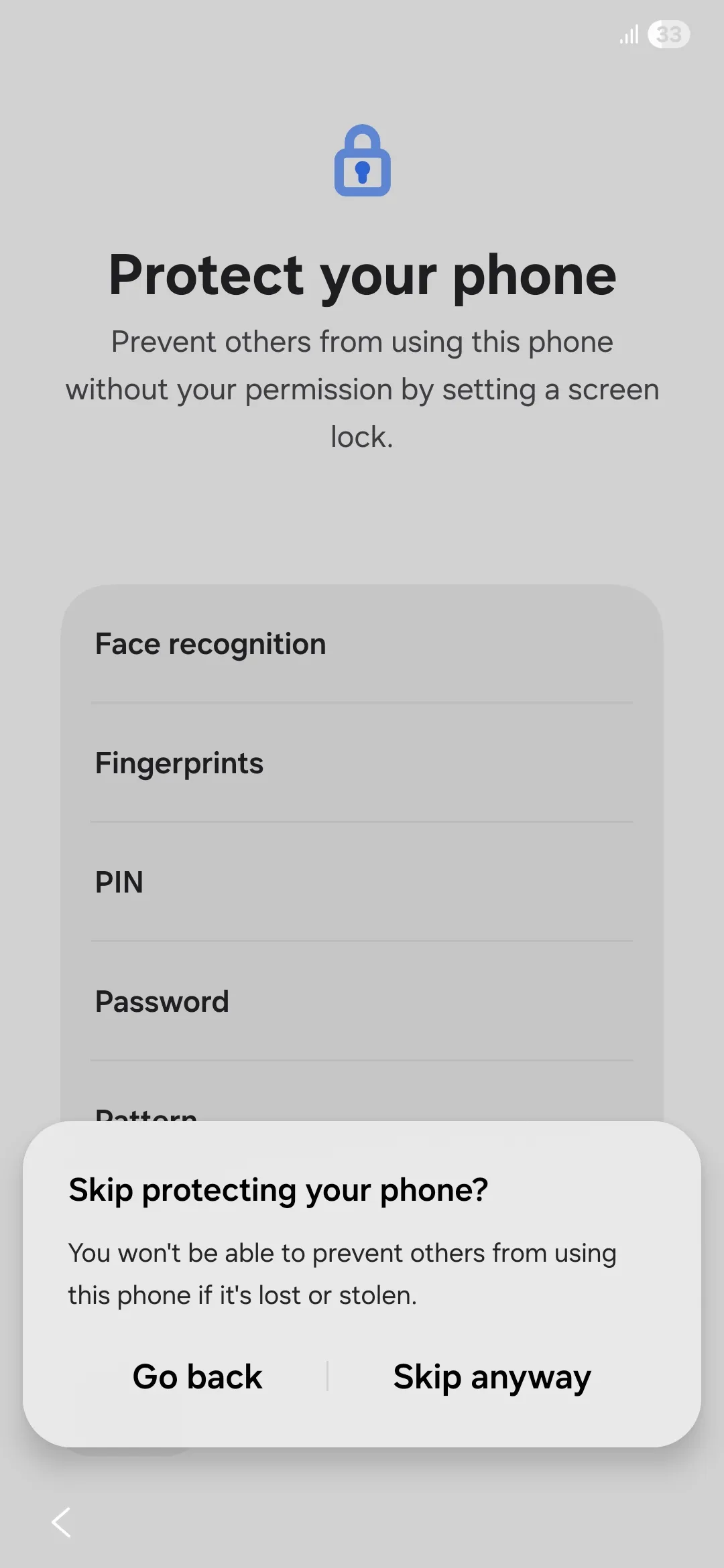
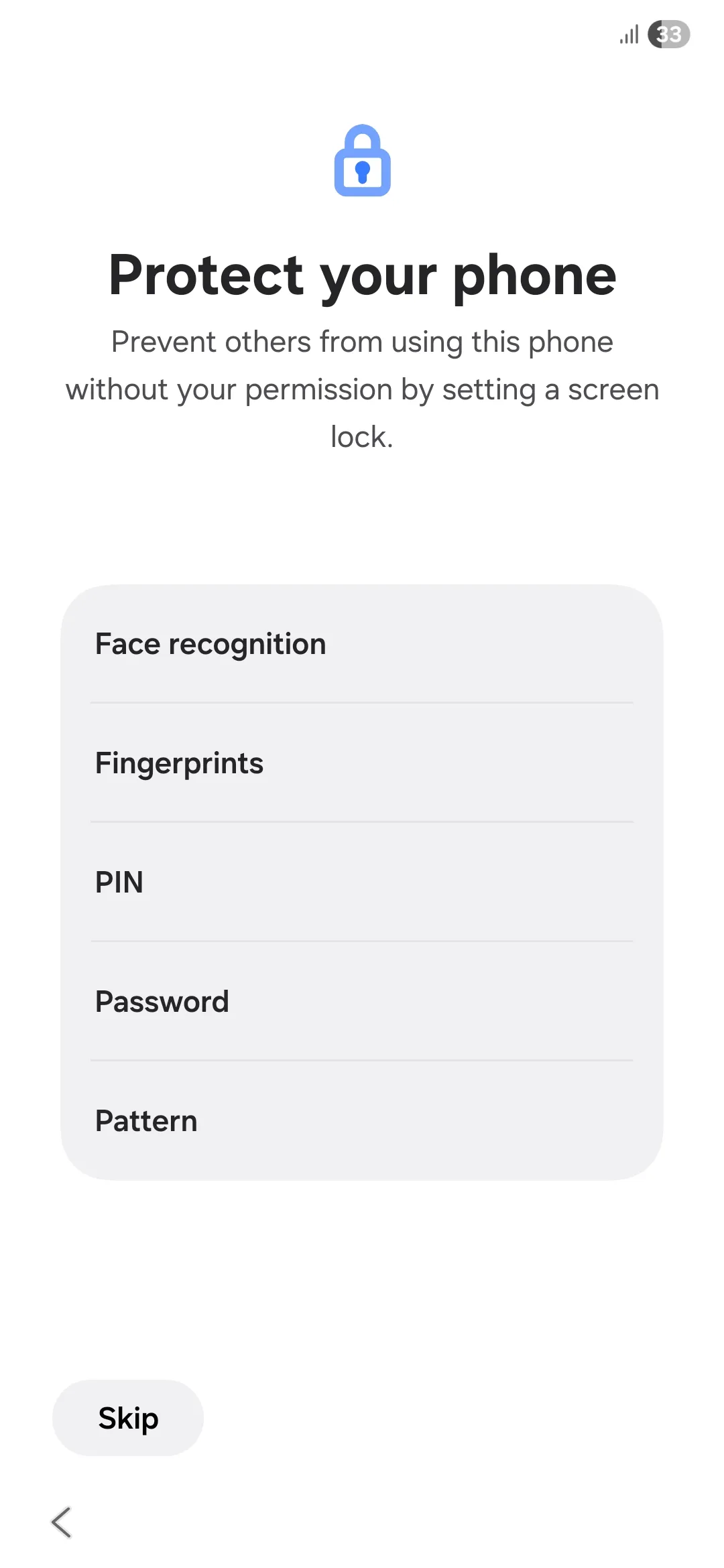
پس از تنظیم تاریخ و ساعت، وارد مرحلهی انتقال اطلاعات شخصی (مانند پسورد، تنظیمات، تصاویر و ویدیوها) از گوشی قبلی به گوشی جدید میشوید. در این مرحله سه گزینه وجود دارد:
انتقال اطلاعات از گوشی سامسونگ یا سایر گوشیهای اندرویدی
انتقال اطلاعات از آیفون یا آیپد به گوشی جدید
تنظیم بهصورت دستی
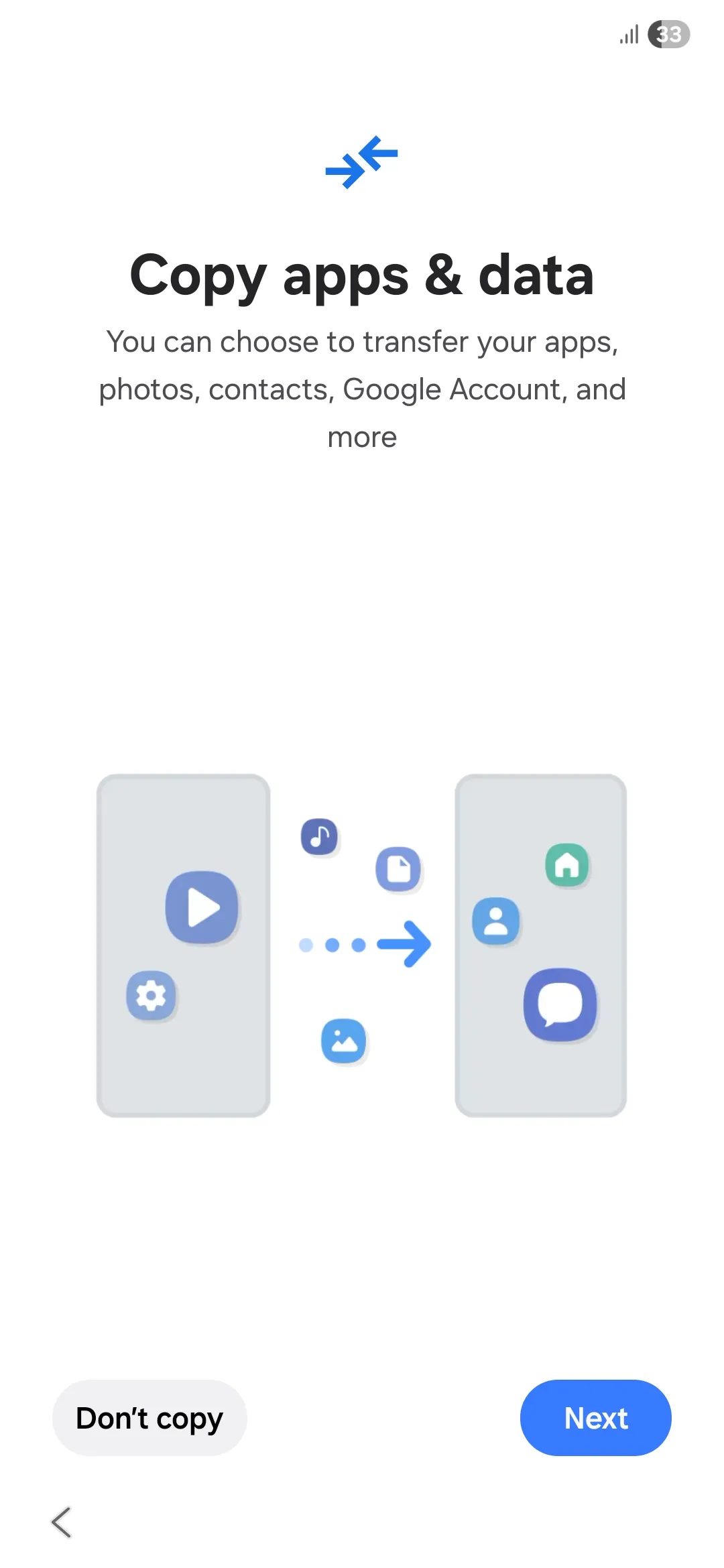
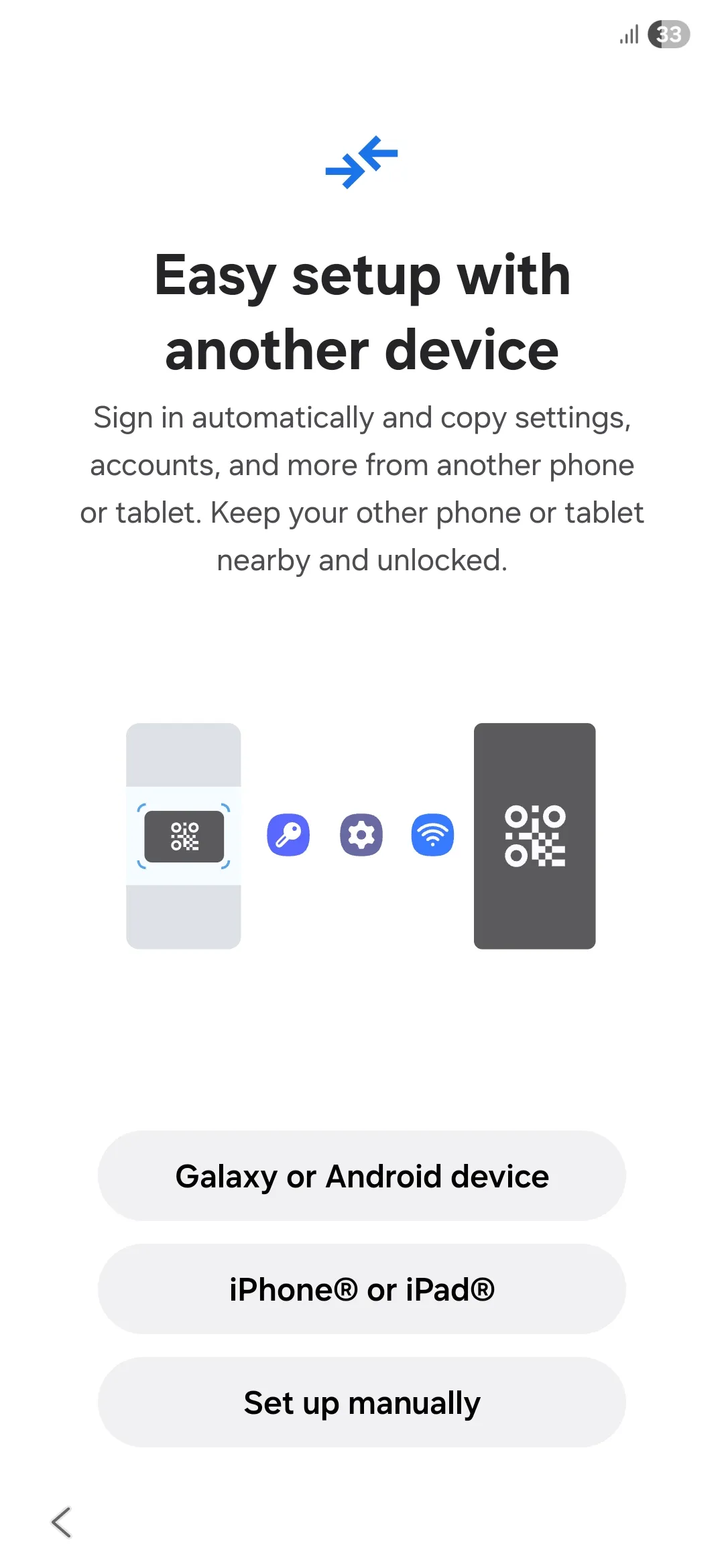
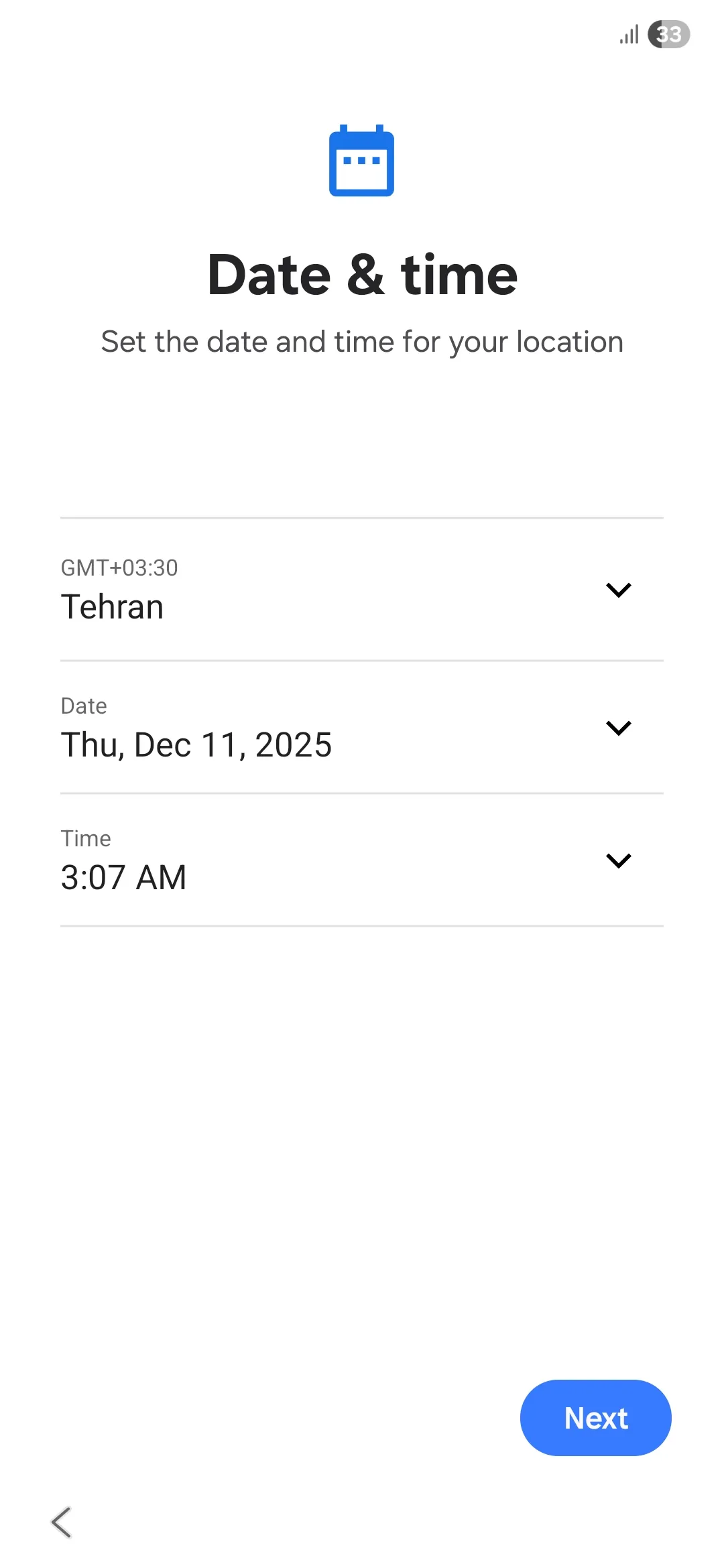
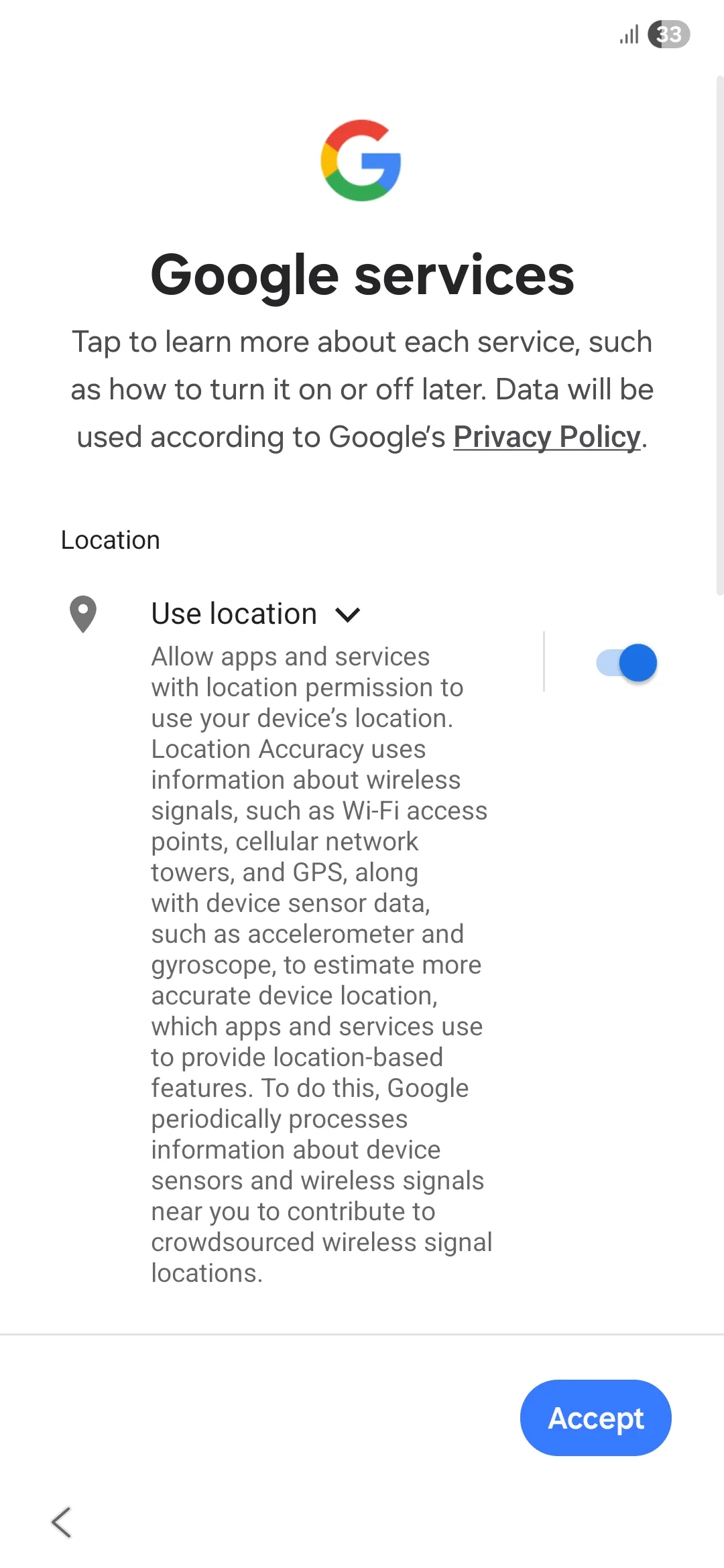
اگر تمایل ندارید که اطلاعات خود را در لحظهی راهاندازی به گوشی جدید منتقل کنید، میتوانید از آن گذر کنید و وارد مرحلهی پذیرش اطلاعات حقوقی گوگل شوید.
بسته به ترجیح خود میتوانید گزینهی پشتیبانگیری خودکار از اطلاعات، ردیابی موقعیت مکانی و استفاده از GPS را فعال یا غیرفعال کنید. در این مرحله میتوانید با انتخاب گزینهی Accept صفحات را طی کنید.
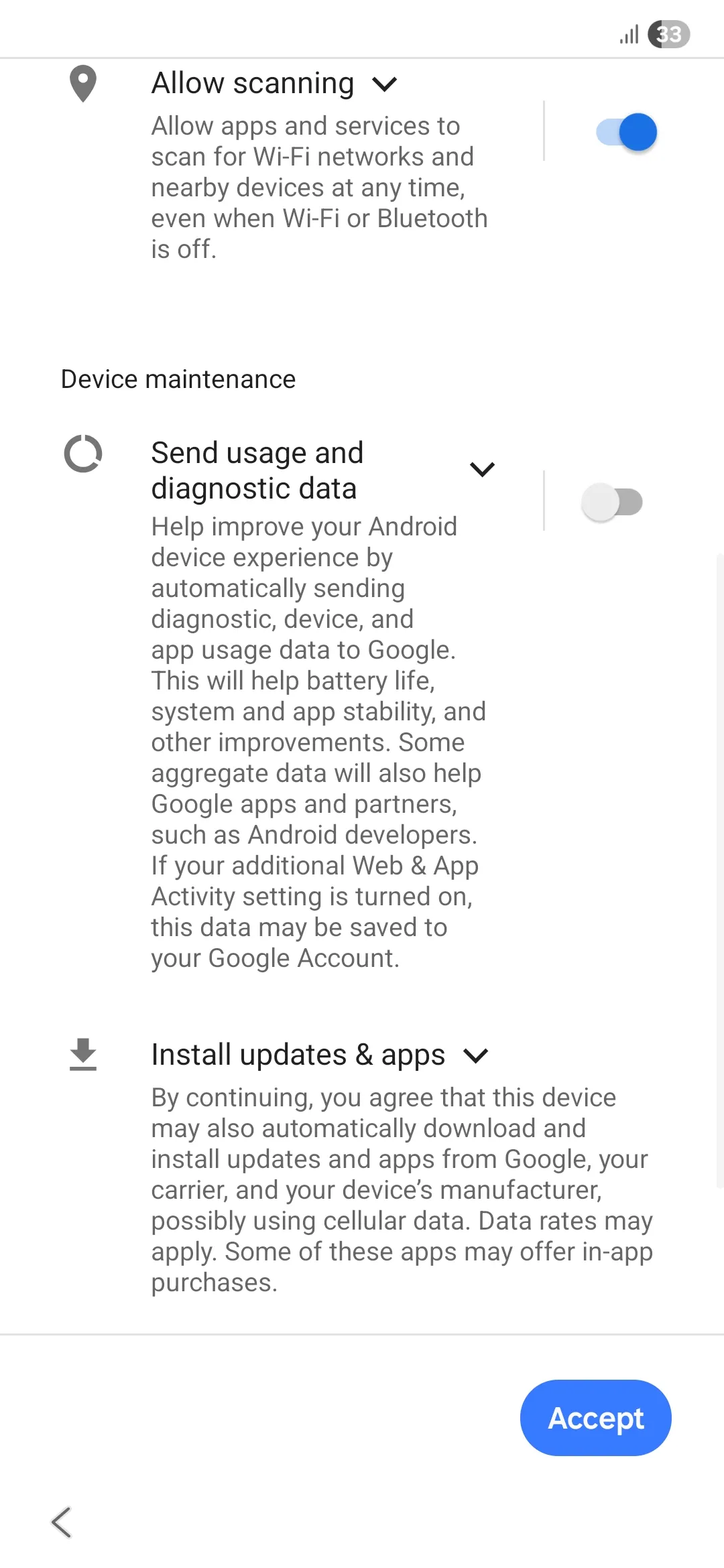
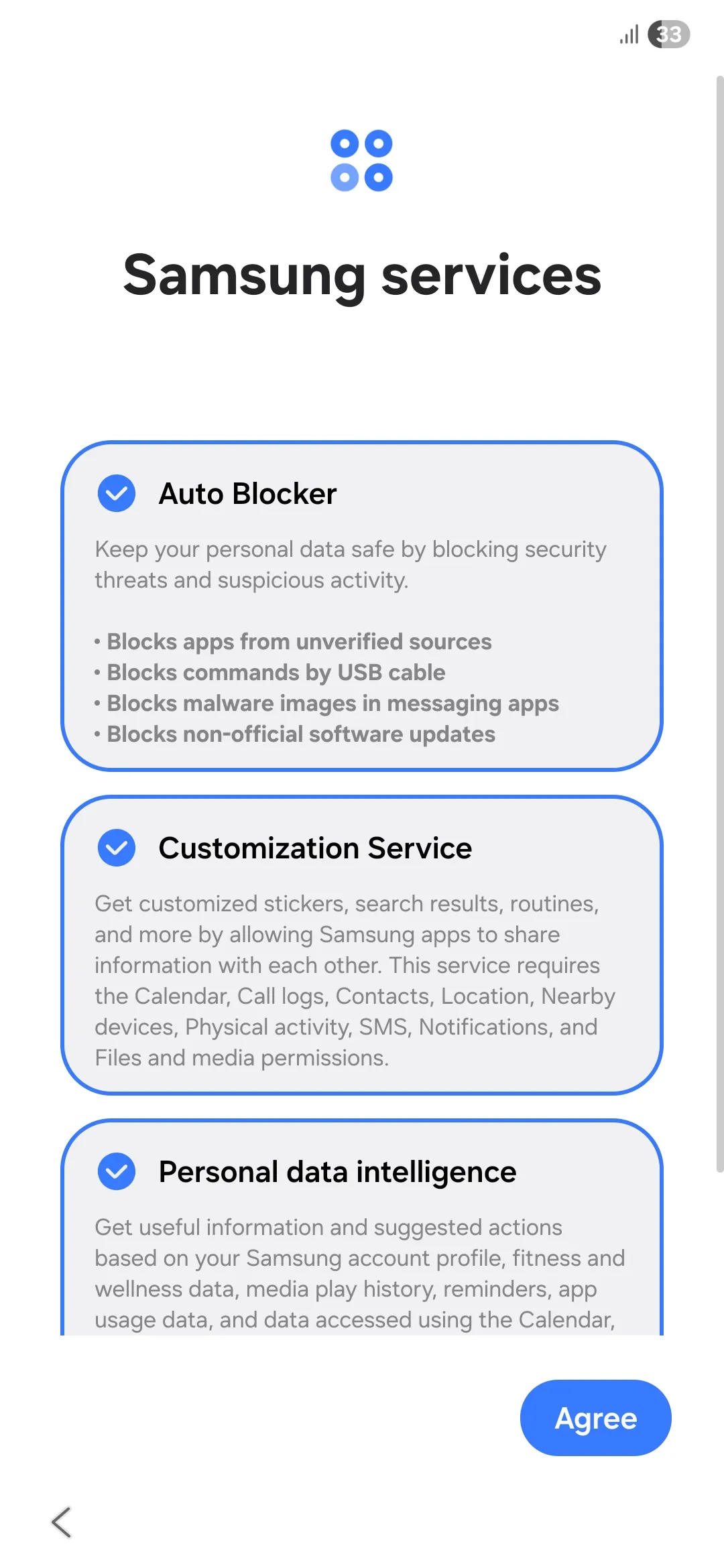
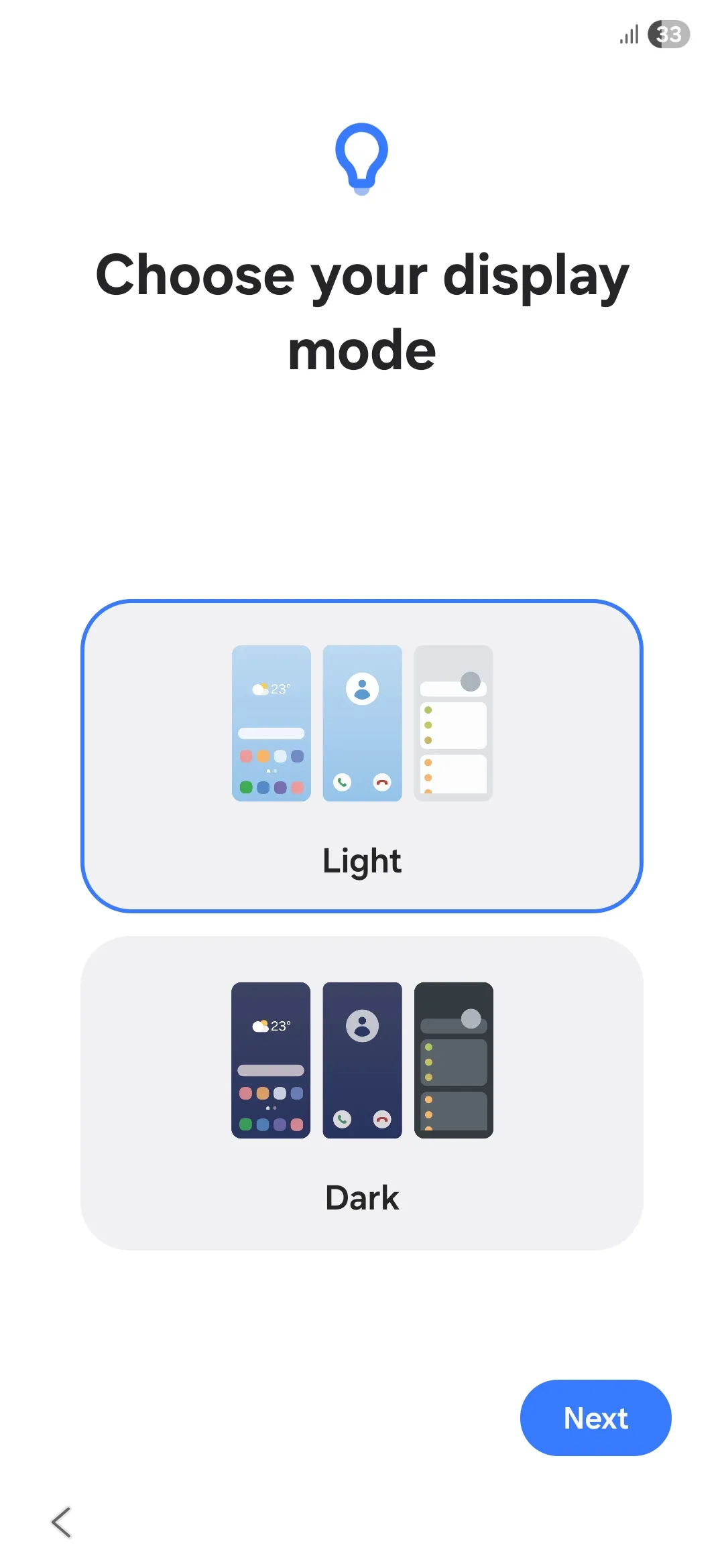
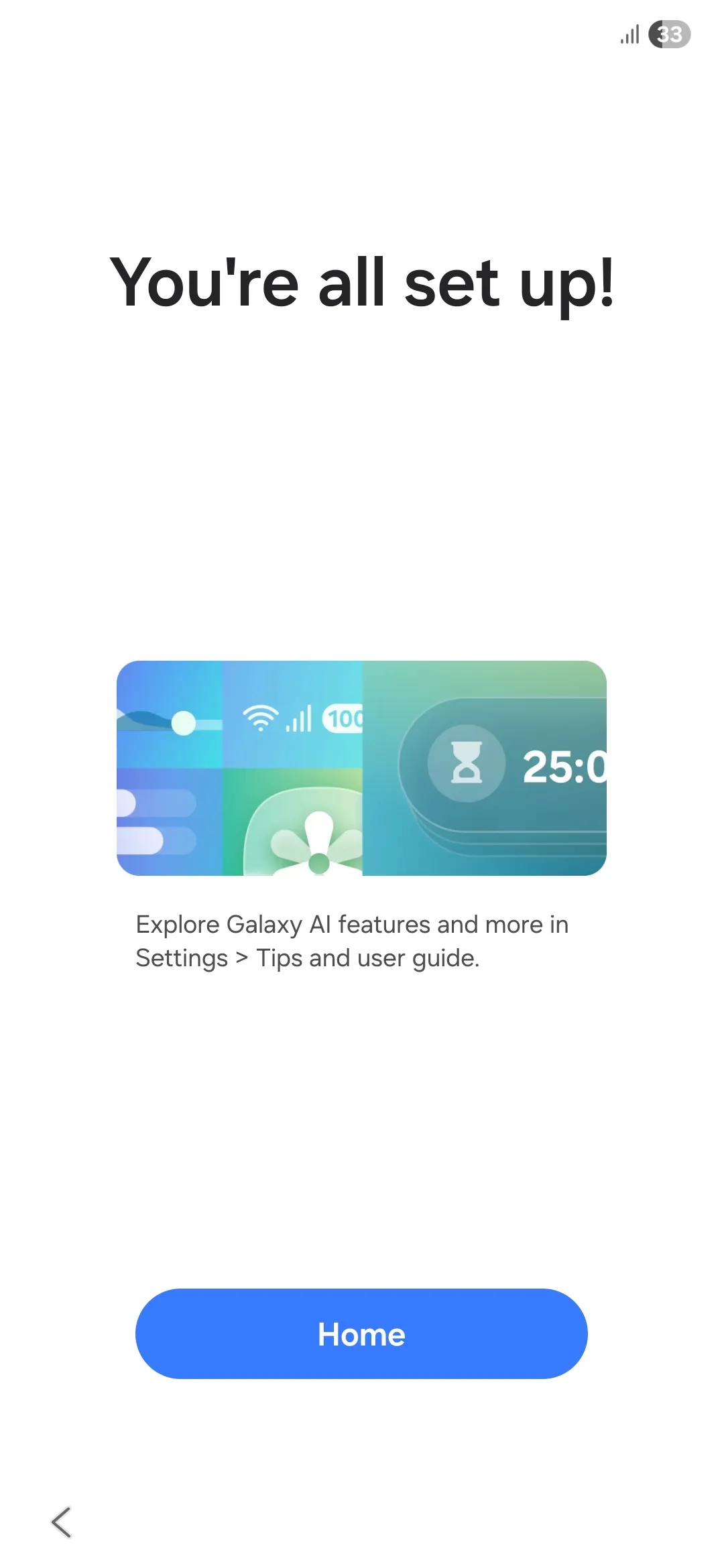
تقریبا کار تمام است. گوشی شما با موفقیت راهاندازی شد و میتوانید از آن استفاده کنید. فقط در نظر داشته باشید که این روش تا حد زیادی نصفهونیمه است و برای استفاده از تمام سرویسهای دستگاه باید با استفاده از اینترنت وارد حساب گوگل شوید.
لینک کوتاه:
https://www.siasatvabazaryabi.ir/Fa/News/789310/